





Étude de cas
Capitale-Nationale
Les défis
du CAB
Notre force chez Géant du Web, c'est le sur mesure !
Assignation des bénévoles
Envoi des demandes de transport à l'ensemble des bénévoles
Signatures
Création d'un système de signatures qui doit parler à tous les départements de l'intranet
Transports
Création des trajet sur la map à l'assignation d'un bénévole
Calendrier des transports
Développement d'une vue mensuelle pour le calendrier
Tableau de bord
Clients
Liste et fiche
Statut de jumelage
Afin de voir rapidement qui est jumelé ou non, pour le volet visites et appels d'amitié, le client nous a demandé d'ajouter des statuts sur la liste des clients et sur la liste des bénévoles. Cela permet de voir l'état de la situation sans devoir entrer dans chacune des fiches.
Les options étant :
- Jumelé
- Non jumelé
- En attente
- Inscription en cours
- Plus d'intérêt
- Pas de réponse
- Retour à faire
Transports
Liste des demandes
Liste des demandes
Permet de voir toutes les demandes de transport créées avec leurs informations de base : Nom du client, adresses, date et heure, bénévole et note. Les demandes sont affichées dans la couleur de leur statut afin de voir rapidement l'état de la situation.
À partir de la liste des demandes, il est possible d'assigner un bénévole, de modifier le statut, d'ajouter une note ou de cliquer pour voir la demande complète.
Archiver les demandes
Nous avons développé une option qui permet d'archiver les vieilles demandes de transports, en cliquant sur un bouton.
Toutes les demandes qui ont été effectuées le mois précédent ou avant, sont automatiquement archivées lorsqu'on appui sur le bouton.
Elles n'apparaissent donc plus dans l'intranet mais il est toujours possible d'accéder aux information ou de les réactiver via l'administration de l'intranet.

Transports
Demande de transport
Création d'une demande
La première étape est de sélectionner le client dans un menu déroulant qui affiche la liste de tous les clients qui ont le service des transports actif.
Sélection du client
La première étape est de sélectionner le client dans un menu déroulant qui affiche la liste de tous les clients qui ont le service des transports actif.
Infos du client
À la droite du formulaire de demande, la fiche du client sélectionné apparaît avec les informations pertinentes pour ses demandes de transport.
- Informations générales
- Besoins physiques et cognitif
- Note pour les transport
- Liste noire
- Restriction de genre
Les adresses
Par défaut, le système utilise l'adresse du client comme adresse de départ mais il est possible de décocher pour entrer une adresse manuellement si le client ne se trouve pas chez lui
Ensuite, il faut sélectionner le point de rendez-vous parmi la liste des points de rendez-vous configurés dans l'intranet. Il est aussi possible de cocher pour entrer un nouveau point de rendez-vous manuellement.
L'intranet permet également d'inverser le point de rendez-vous et le domicile du client dans les cas où il faut aller chercher un client à l'hôpital pour le ramener chez lui, par exemple.
Date et heure
Il faut sélectionner la date du transport dans un calendrier et indiquer l'heure du rendez-vous.
Une case à cocher ''Prévoir le retour'' permet d'indiquer au système que la facturation doit être aller-retour.
Récurrences
Il est possible d'ajouter des récurrences pour les cas de dialyse, par exemple.
Le système créera toutes les demandes de transport pour la période sélectionnée, pour les journées sélectionnées.
Par exemple, tous les lundis, mercredi, vendredi entre le 1er janvier et le 31 décembre.
Ne reste plus qu'à assigner un bénévole pour chacune de ces demandes.
Notes
Il est possible d'ajouter une note si ce transport a une particularité autre que la note des transports du client lui-même.
Par exemple :
- La clinique se trouve à proximité de la porte B.
- Utiliser le stationnement derrière l'édifice.
- Il y a des travaux sur la rue X il est préférable de passer par la rue Y.
Assignation d'un bénévole
Lorsque le bénévole accepte le transport il est possible de l'assigner à la demande.
KM et coût
Dès que le système a un client, un point de rendez-vous et un bénévole d'assigner. Il peut automatiquement afficher le coût à payer par le client et le coût à rembourser au bénévole en fonction de la grille de tarifs configurée dans ce projet.
Infos post-transport
Lorsque le transport est effectué, il est possible d'ajouter des informations supplémentaires telles que :
- Frais de repas
- Frais de stationnement
- Kilométrage excédentaire
- Temps du transport
Personnalisation
transport de + de 1h30
Nous avons ajouté une case à cochée, dans la demande de transport, qui permet de doubler le montant chargé au client, lorsque cochée.
trajet du transport
Lorsque le bénévole est confirmé, nous avons, à la demande du client, modifié la Google Map afin d'afficher le trajet du transport en partant du bénévole, au client, au point de rendez-vous.
courriels aux bénévoles
Afin de correspondre aux besoins d'assignation de bénévole du client, nous avons du modifier le système pour envoyer 2 types de courriels aux bénévoles.
- L'envoi groupé avec les informations de bases pour le transport
- L'envoi de confirmation au bénévole confirmé.
copies conformes
Nous avons ajouté une configuration qui permet au client de recevoir tous les courriel envoyés aux bénévoles, en copie conforme.
Nous avons ensuite ajusté le programmation afin qu'ils puissent ajouté plusieurs personnes pour recevoir les copies conformes
Assignation des bénévoles
Demande initiale
Au départ, la demande du CAB était de pouvoir envoyer les informations d'une demande de transport à plusieurs bénévole pour ensuite pouvoir confirmer le bénévole assigné au transport.
Nous avions donc modifié notre système des transport pour permettre l'ajout de plusieurs bénévoles pour permettre ensuite de cliquer sur le bouton ''Envoyer au bénévole'' ce qui déclenchait l'envoi des informations de la demande de transport à tous les bénévoles assignés.
À la période de test de l'intranet, le CAB s'est rendu compte que le fonctionnement n'était pas optimal pour ses opérations.
Assignation des bénévoles
Ajustements
Après les tests, il a été convenu que presque tous les bénévoles devaient recevoir les informations de toutes les demandes de transport. Mais toujours avec la possibilité de retirer ou ajouter un bénévole, dans la liste au besoin.
Nous avons donc ajuster la liste des demandes de transport afin de pouvoir cocher plusieurs demandes pour ensuite envoyer les informations aux bénévoles, dans un seul courriel.
L'envoi aux bénévoles
Lorsque l'on clique sur le bouton ''Envoyer aux bénévoles''
Tous les bénévoles du volet transport affiche dans une liste, tous cochés, avec la possibilité de décocher les bénévoles à qui on ne souhaite pas envoyer les informations des demandes.
Dans le bas, la case à cocher ''Ajouter des courriels'' permet d'ajouter des courriels de bénévoles ou autres, qui ne font pas parti de la liste. Il est possible d'ajouter un nombre illimité de courriels, séparés par des virgules.
Gestion de signatures
Le CAB souhaitait pouvoir gérer les signatures des employés et pouvoir choisir quelle signature affichées lors de l'envoi d'un courriel par la plateforme.
Pour chaque personne, il devait être possible de gérer une image pour la signature et une image pour un bandeau promotionnelle qui devaient être facilement modifiable.
Nous avons créer un gestionnaire de signature qui permet de mettre un nom, un courriel et de télécharger les 2 images pour la signature.
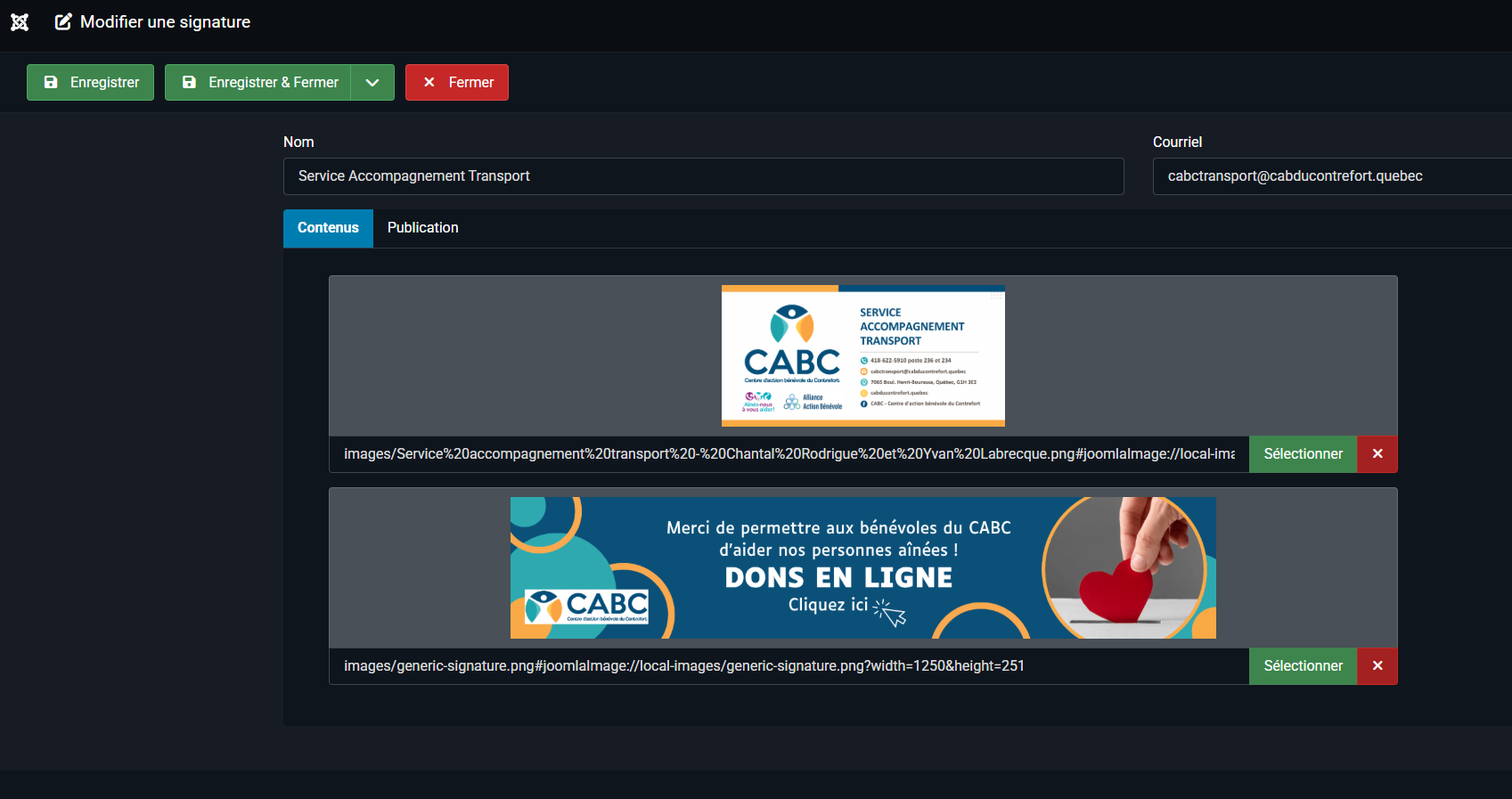
Dans l'administration de l'intranet, partout où il était possible de mettre un courriel, cela a été remplacer par un menu déroulant contenant les différentes signatures.

Transports
Calendrier des transports
Avec une vue hebdomadaire ou journalière, le calendrier permet de voir rapidement l'ensemble des demandes de transport pour la période choisie.
La légende de statut sert également de filtre, elle permet donc de, par exemple, ne pas afficher les demandes traitée pour voir uniquement celles pour lesquelles un travail reste à faire.
À partir du calendrier, il est possible de voir les informations de la demande, modifier le statut, assigner un bénévole ou cliquer pour voir la demande complète.
Transports
Gestion des tarifs
Tarif au kilométrage
Les tarifs pour ce CAB sont un tarif au kilométrage, à partir du domicile du bénévole.
Le bénévole est également remboursé avec un tarif au kilométrage différent de celui du client.
Tarfis réduits
Toujours un tarif au kilométrage, nous avons ajouté une configuration pour les clients qui ont droit au tarif réduit.
Minimum
Nous avons ajouté des configuré pour un tarif fixe minimum pour les clients et les bénévoles.
Si le montant au kilométrage est plus bas que ce montant, c'est le montant minimum qui est chargé au client et remboursé au bénévole.
Arrondissement
En fonction du montant calculé, le client nous a demandé d'arrondir les montants au dollar le plus près.
Services offerts
L'option des services offerts permet d'ajouter 100% des services rendus par l'organisme ainsi que le nombre d'heures de bénévolat rattaché à chaque service. Cela permet ensuite de générer les statistiques annuelles sur le nombre d'actions bénévoles effectué ainsi que le nombre d'heures de bénévolat.
Services offerts
Services offerts (Actions bénévoles)
L'option des services offerts permet d'ajouter tous les services rendus par le CAB.
Il est possible de classés les différents services offerts par le CAB dans des catégories mais également dans des sous-catégories. Il est ensuite possible d'avoir des statistiques par catégories, par sous-catégories ou par services.
Par exemple :
- Catégorie : Administration
- Sous-Catégorie : Conseil d'administration
- Service : Rencontre du CA
Choisir la date à laquelle le service a été rendu.
Indiquer la durée du service, en heure.
Si plusieurs bénévoles offrent le service, les heures sont multipliées pour les bénévoles. Si le service dure 2 heures, tous les bénévoles participant au service, obtiennent 2 heures de bénévoles chacun.
Si plusieurs clients reçoivent le service, les heures sont divisées. Si 1 bénévole effectue les rapports d'impôts de 10 clients et que cela lui prend 10 heures. Chaque client reçoit 1 heure de service.
Si le service nécessite un déplacement, il est possible d'indiquer le kilométrage effectuer. Il sera ensuite possible de sortir un rapport pour connaître le kilométrage total effectué pour une période choisie.
Vous pouvez entrer les clients qui ont obtenus le service, en les sélectionnant dans le menu déroulant. Vous pouvez en ajouter plusieurs.
L'action bénévole s'ajoutera dans les fiches de chaque client choisi, automatiquement, lors de l'enregistrement.
Les clients sont facultatifs, si vos bénévole font des actions bénévoles qui ne sont pas données directement aux clients, vous pouvez ajouter uniquement des bénévoles, sans clients. (Tous ce qui touche au conseil d'administration, par exemple)
Vous pouvez ajouter les bénévoles qui ont rendu le service en les sélectionnant dans le menu déroulant. Vous pouvez en ajouter plusieurs.
L'action bénévole s'ajoutera dans les fiches de chaque bénévole choisi, automatiquement, lors de l'enregistrement.
Les bénévoles sont facultatifs, il peut y avoir certains services rendus qui ne sont pas offert par des bénévoles, mais par des employés, dans ce cas-ci, il faut ajouter les clients qui ont reçus le service, mais laisser les bénévoles vides.
Il est possible d'ajouter un nombre de personnes rejointes, dans les cas où votre service rejoint des personnes qui ne sont pas membres de votre organisme. Par exemple, lors d'événements où vos clients viennent accompagnés.
Si 50 clients ont participés mais qu'au total ils étaient 100 personnes, vous pouvez ajouter 50 personnes rejointes, de plus.
Vous pouvez, selon comment vous calculez vos actions bénévoles, ajouter le nombre d'actions bénévoles totales pour le service.
Le système ajoute automatiquement une action bénévole pour chaque client sélectionné ou autre personnes rejointes.
Il est possible de modifier le chiffre simplement en cliquant dessus.
Il est possible d'ajouter des détails sur le service, au besoin.
Services offerts
Statistiques
Les statistiques des actions bénévoles offrent 3 grosses catégories de statistiques dans lesquelles nous retrouvons plusieurs autres filtres afin de répondre à tous les besoins en statistiques.
Pour chaque sélection, il est possible d'avoir un PDF du graphique et des données pour les filtres actifs.
Par période
Dans la sélection par période, nous retrouvons les filtres suivants :
- Choix de la période : Cette semaine, la semaine passée, ce mois-ci, le mois dernier, cette année, l'année passée
- Catégorie : Avoir le nombre d'action et le nombre d'heures pour la catégorie Administration pour la période choisie
- Sous-catégorie : Avoir les statistiques pour le conseil d'administration, pour tous les services
- Par services : Avoir le nombre d'heures pour les rencontres du CA, pour la période choisie
- Statistiques des clients
- Par tranches d'âge
- Par municipalité
- Par genre
- Statistiques des bénévoles
- Par tranches d'âge
- Par municipalité
- Par genre
Par services
Dans la sélection par services, nous retrouvons les filtres suivants :
- Catégorie : Voir uniquement les statistiques de tous les services de cette catégorie
- Sous-catégorie : Voir uniquement les statistiques des services de cette sous-catégorie
- Par services : Voir les statistique d'un service en particulier
- Statistiques des clients (pour le(s) service(s) choisi(s))
- Par tranches d'âge
- Par municipalité
- Par genre
- Statistiques des bénévoles (pour le(s) service(s) choisi(s))
- Par tranches d'âge
- Par municipalité
- Par genre
Par trimestre
Dans la sélection par trimestre, nous retrouvons les filtres suivants :
- Choix du trimestre
- Catégorie : Avoir le nombre d'action et le nombre d'heures pour la catégorie Administration pour le trimestre choisi
- Sous-catégorie : Avoir les statistiques pour le conseil d'administration, pour tous les services
- Par services : Avoir le nombre d'heures pour les rencontres du CA, pour la période choisie
- Statistiques des clients (pour le trimestre choisi)
- Par tranches d'âge
- Par municipalité
- Par genre
- Statistiques des bénévoles (pour le trimestre choisi)
- Par tranches d'âge
- Par municipalité
- Par genre
Rapports
Page rapports
Remboursement aux bénévoles
Nous avons bâti un système qui permet de rapidement voir les montants à rembourser à un bénévole pour une période choisie (Ce mois-ci, le mois dernier ou dates personnalisées)
Il faut simplement sélectionner le bénévole et la période et l'ensemble des transports effectués par le bénévole affichera dans le bas avec toutes les valeurs. Il est possible de modifier une donnée simplement en cliquant dessous.
Plusieurs actions possibles :
- Indiquer les transports qui ont été remboursés
- Modifier les valeurs (en cliquant dessus)
- Ajouter un montant payé par le client (conserver ou non par le bénévole)
- Exporter en Excel ou en PDF
**Les noms des clients ont été masqués**
Bons de commande
Un bon de commande est créé automatiquement lors de la création d'une demande de transport ou d'une commande de repas chauds ou congelés. Pour la facturation mensuelle, les bons de commandes se mettent à jour automatiquement si une demande de transport s'ajoute, dans le même mois ou si une journée dans la commande de repas chauds est annulée. À la fin du mois, le bon de commande est prêt à être générer en facture.
Bons de commande
Liste des bons de commande
La liste des bons de commande permet de voir la totalité des bons créés avec les informations de base : # du bon de commande, nom du client, payeur, mois, montant à facturer, le service et le statut
À partir de la liste il est possible de faire des actions groupées comme générer les factures ou modifier les statuts.
Système de recherche
Le système de recherche permet de filtrer les bons de commande par client, service, payeur, période ou statut.
Il est donc facile de générer toutes les factures des bons de commande pour le mois dernier, en même temps.
Bons de commande
Les bons de commandes
Le bon de commande pour le service des transport est un bon mensuel. Il s'ajuste automatiquement, pendant tout le mois, lors de l'ajout de transport pour le même client, lors d'annulation de transport ou lors d'ajout de frais dans la demande.
À la fin du mois, le bon de commande affiche 100% des transports du client pendant le mois avec la possibilité de modifier les informations en cliquant dessus.
Lors que le mois est terminé et que les valeurs sont bonnes, le bon de commande génère la facture mensuelle.
** Les informations sur le bon de commande sont fictives**
Facturation
Facture
Liste des factures
La liste des factures présente la totalité des factures avec un système de recherche permettant de les filtrer selon certains critères : client, département, payeur, méthode de paiement, méthode d'envoi, période.
En sélectionnant plusieurs factures, il est possible de faire des actions groupées telles que :
- Modifier le statut
- Envoyer les factures par courriel (Envoie d'un seul coup à tous les clients qui ont un courriel valide)
- Imprimer les factures (un gros PDF regroupant les factures sélectionnées)
- Supprimer les factures
**Les noms des clients ont été masqués**
Stats et Logs
Statistiques
Notre système récolte les statistiques en temps réel et permet de sortir des fichiers PDF avec les graphiques des statistiques pour :
Les clients
Graphiques de statistiques par âge, par genre, par municipalité, par services utilisés et par type.
Les bénévoles
Des graphiques de statistiques par âge, par genre, par municipalité, par service offert, par types et si membre de l'organisme ou non.
Les transports
Nombre de transports effectués pendant une période choisie avec des graphiques par âge, par genre, par municipalité et par statut.
Les actions bénévoles
Par période, par service ou par trimestre avec plusieurs filtres possibles.
** Les actions, dans le rapport, sont des tests**
Stats et Logs
Logs des modifications
Notre page Logs des modifications permet de voir l'historique des modifications dans un dossier client, dossier bénévole ou de voir les actions effectués par un employé depuis la création du dossier ou pour une période précise.
**Les noms des employés, des clients ainsi que les coordonnées, ont été masqués**
Administration
Gestion de l'intranet